Gestalten und prüfen
Erstelle das HTML/CSS-Layout, teste es mit repräsentativen JSON-Daten und prüfe die Seitenaufteilung vor der Veröffentlichung.
Editor · Parameter · PDF-VorschauHTML/CSS-Vorlagen gestalten. PDFs aus JSON erzeugen.
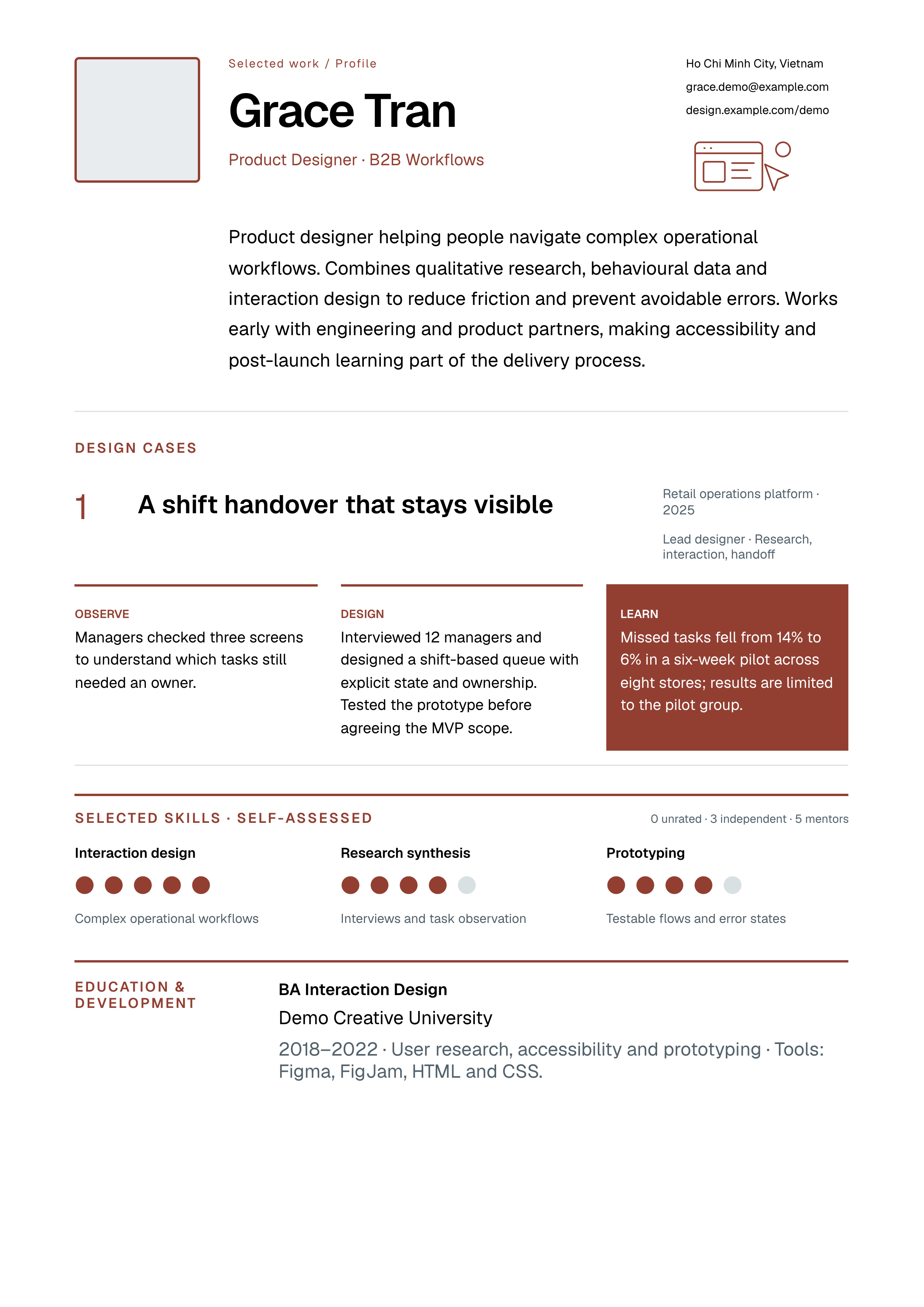
Erstellen Sie Ihre erste VorlageErstelle das HTML/CSS-Layout, teste es mit repräsentativen JSON-Daten und prüfe die Seitenaufteilung vor der Veröffentlichung.
Editor · Parameter · PDF-VorschauRufe die Render-API aus deiner Anwendung auf, verfolge jeden Auftrag und lass dich per Webhook über den Abschluss informieren.
Veröffentlichte Versionen · API · RenderverlaufGliedere Dokumente in Seiten und Abschnitte. Bearbeite HTML/CSS, Eigenschaften (Props) und Konfiguration (Config) direkt neben der Layout-Vorschau.
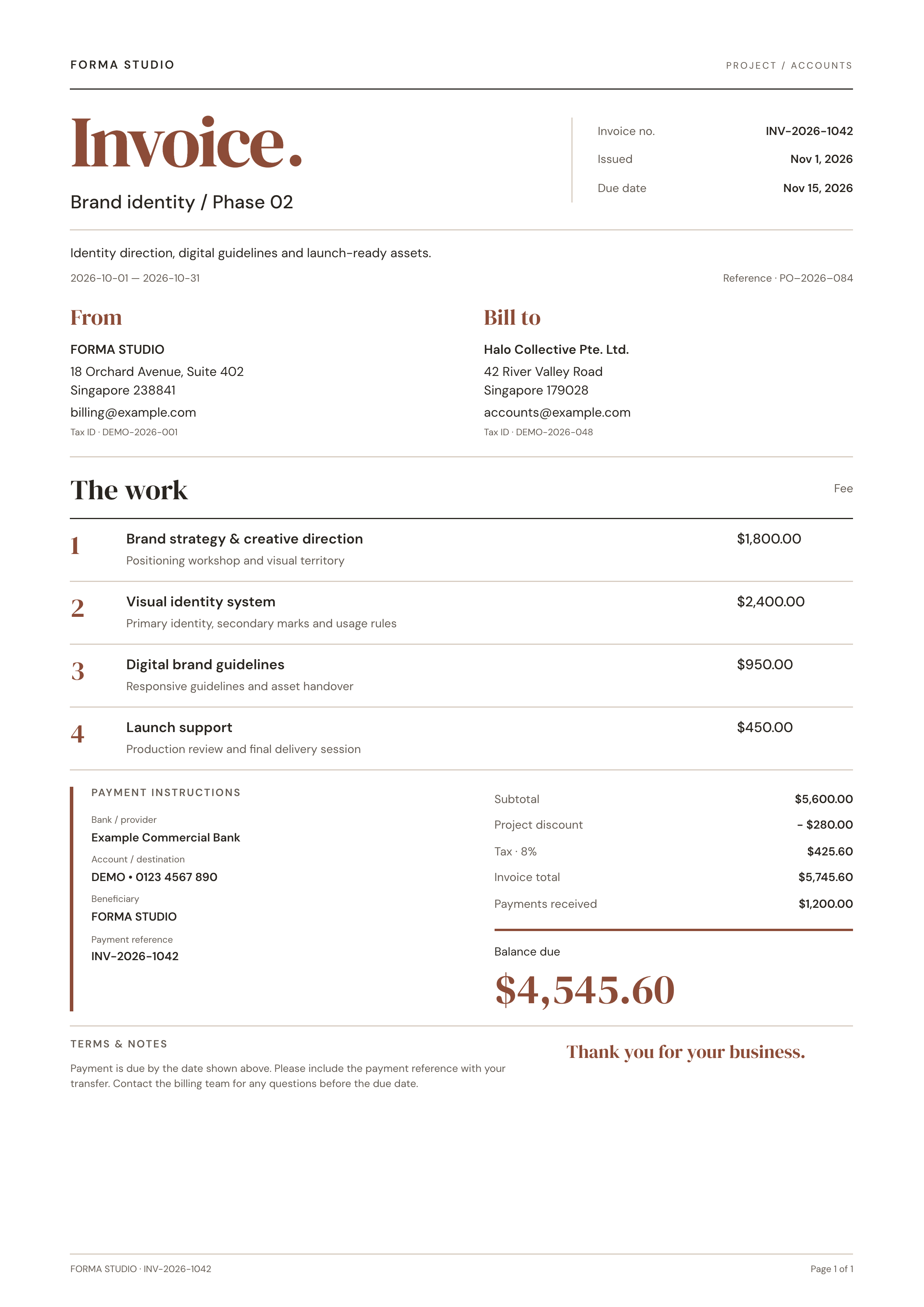
<section class="invoice"> <header>tembuilder</header> <h1>Rechnung</h1> <p>{{ params.customer.name }}</p> <table> {{#each params.items}} <tr> <td>{{ this.description }}</td> <td>{{ this.amount }}</td> </tr> {{/each}} </table></section>.invoice { color: #262626; font-family: serif; padding: 32px;} h1 { font-family: serif; font-size: 32px; font-weight: 400;} table { width: 100%; border-collapse: collapse;}{
"customer": {
"name": "User"
},
"items": [
{
"description": "Design",
"amount": "$240.00"
},
{
"description": "Entwicklung",
"amount": "$360.00"
}
]
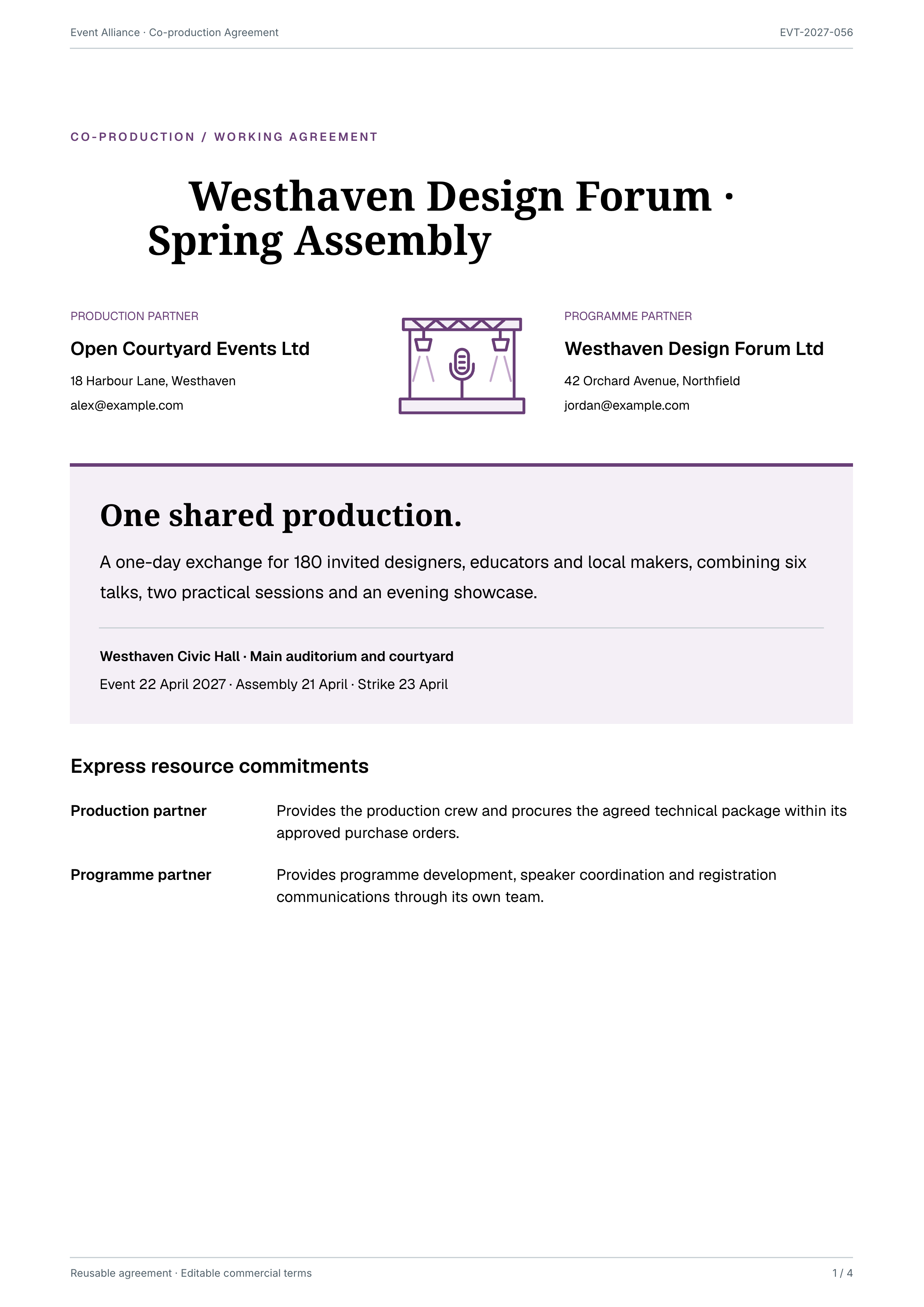
}Sende den Namen des Empfängers, den Kurs und das Abschlussdatum als JSON. Jedes PDF behält dein Design und passt die Angaben an.
{
  "recipient": "Alex Morgan",
  "course": "Grundlagen des Dokumentendesigns",
  "completed_on": "2026-11-14"
}Verliehen an
Alex Morgan
für den erfolgreichen Abschluss des Kurses
Grundlagen des Dokumentendesigns
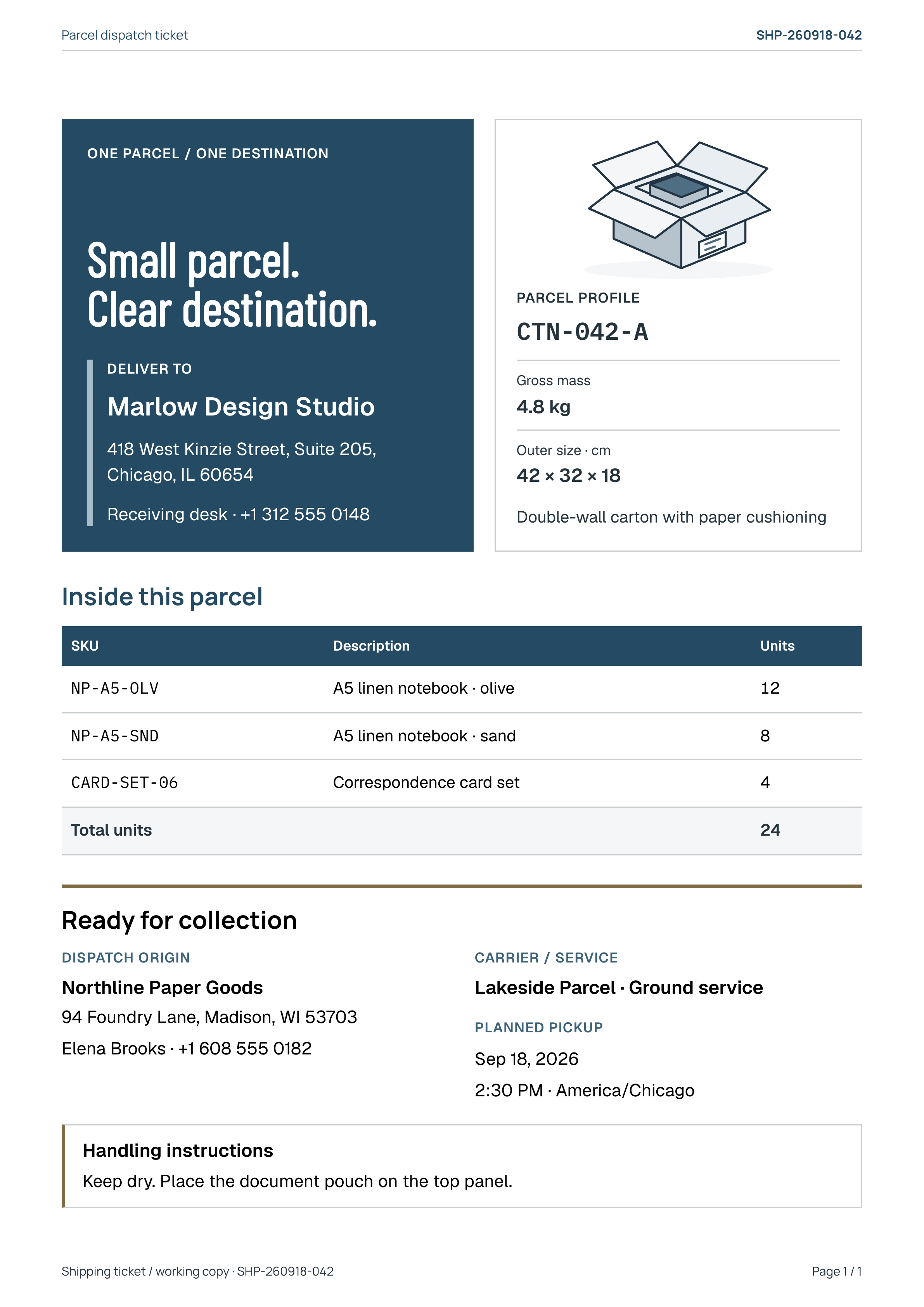
Lege Ränder, Kopf- und Fußzeilen sowie Umbruchregeln für Abschnitte fest. Die PDF-Vorschau zeigt, wie längere Inhalte auf die Seiten verteilt werden.
So funktioniert die Seitenaufteilung ↗Die gesamte Zusammenfassung bleibt auf der nächsten Seite.
Nutze die Struktur weiter und ändere ausgewählte Texte, Farben oder Inhalte. Alles andere wird aus der Basisvorlage (Base) übernommen.
Bereite die nächste Vorlagenversion vor und wähle beim Rendern die gewünschte Version aus. Revisionen dokumentieren die Speicherstände innerhalb jeder Version.
Ein Berichtslayout, das du an deine Inhalte anpassen kannst.
Vorlagen entdecken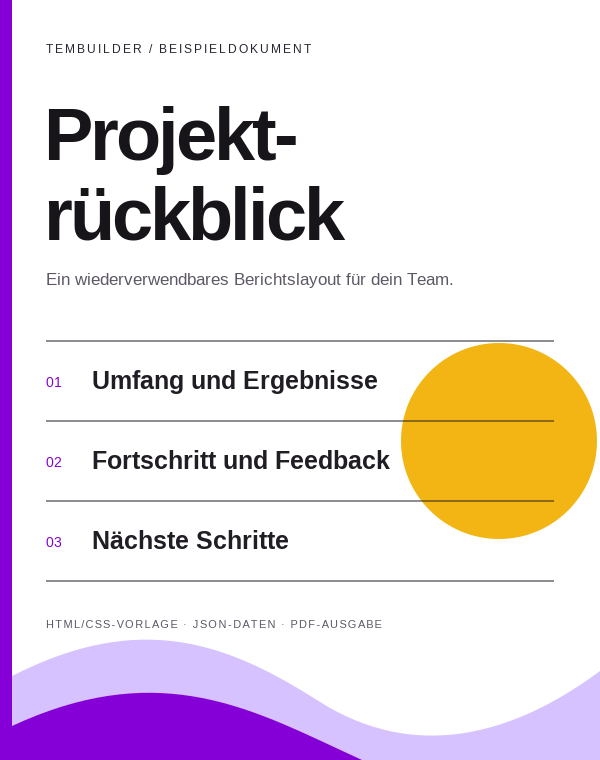
Vorlage veröffentlichen, JSON senden und das Ergebnis per API oder Webhook verfolgen.
/v1/pdf/render{
"template_id": "<template-uuid>",
"version": 1,
"variant": "Standard",
"parameters": {
"customer": "Acme Studio"
}
}render_id → Status → PDFVeröffentlichte Version auswählen.
Vorlage und Parameter senden.
Das fertige PDF abrufen.
Die PDF-Erstellung läuft als Auftrag im Hintergrund. Frage den Status ab oder lass dich per Webhook benachrichtigen. Sobald der Auftrag erfolgreich abgeschlossen ist, kannst du das PDF herunterladen.
Dokumentation lesen ↗Der Renderverlauf protokolliert Eingaben, Status, Ergebnis und Fehler jedes PDF-Auftrags.
Verbinde deinen Assistenten per MCP, um die Vorlagenstruktur zu lesen, HTML/CSS zu bearbeiten und eine Vorschau zu prüfen.
Über MCP verbinden ↗BEISPIELANFRAGE„Seitenzahlen in die Fußzeile einfügen. Den Dokumentinhalt unverändert lassen.“
Struktur und aktuelle Revision verstehen.
Quelltext anpassen, validieren, Vorschau prüfen.
Änderungen prüfen und veröffentlichen.
Vergib Lese- und Schreibrechte für jedes Projekt. Nachdem der Assistent Änderungen vorgenommen hat, prüfst und veröffentlichst du sie in der App.
Gestalte Folien im Format 16:9 oder 4:3 und präsentiere sie im Browser, auch wenn die Vorlage noch ein Entwurf ist.
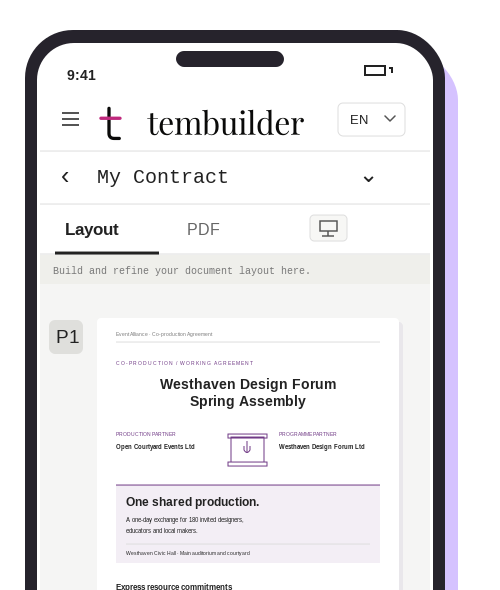
Tembuilder passt sich kleineren Bildschirmen an. So kannst du Dokumente prüfen und direkt auf demselben Gerät präsentieren.
Nutze HTML/CSS im Editor, importiere eine Vorlage oder wähle eine aus der Galerie. Die Schnellstartanleitung enthält eine Rechnungsvorlage und JSON-Beispieldaten zum Testen in deinem Projekt.
Eine Anfrage zur PDF-Erstellung verweist auf eine veröffentlichte Vorlagenversion und übergibt Parameter als JSON. Tembuilder nimmt den Auftrag an. Verfolge den Status oder lass dich per Webhook benachrichtigen und lade nach erfolgreichem Abschluss das fertige PDF herunter.
Ja. Der Free-Tarif umfasst 30 erfolgreich erstellte PDFs pro Monat, Vorschauen ohne Kontingentverbrauch und Google Fonts. Die Tariflimits geben Auskunft über Ressourcenspeicher, unterstützte Bilder und die maximale Laufzeit pro Auftrag.
Starte mit einem Beispiel oder deiner eigenen Vorlage. Teste die Daten, prüfe das PDF und veröffentliche die Vorlage, sobald sie bereit ist.